
Orchestrieren Sie Agenten in einem zuverlässiges System.
Wählen Sie ein Ausführungsmuster, definieren Sie dessen Grenzen und weisen Sie jeder Funktionsrolle im Orchestrator-Canvas den richtigen Agenten zu.
Wählen Sie zunächst die Architektur aus, konfigurieren Sie dann deren Metadaten und weisen Sie vor dem Speichern jeder generierten Rolle einen Agenten zu.
Überblick
Entwerfen Sie den Ausführungspfad
Ein Workflow koordiniert mehrere gespeicherte Agenten unter einem wiederholbaren Ausführungsdiagramm. Das ausgewählte Muster steuert, wie Nachrichten verschoben werden, welche Rollen vorhanden sind und ob die Arbeit sequentiell, delegiert, weitergeleitet, parallelisiert oder iterativ verfeinert wird.
Wählen Sie das Zusammenarbeitsmuster, das zur Aufgabenform passt.
Benennen Sie den Workflow und schränken Sie ggf. iterative Muster ein.
Ordnen Sie jeder Rolle im generierten Diagramm einen gespeicherten Agenten zu.
Step 01
Wählen Sie ein Orchestratormuster aus
Das Muster bestimmt das Workflow-Diagramm und die Rollenslots, die im nächsten Schritt angezeigt werden. Wenn Sie die Vorlage ändern, werden diese Slots neu erstellt. Wählen Sie daher die Architektur aus, bevor Sie Agenten zuweisen.
Ein Generator entwirft die Antwort und ein Prüfer genehmigt sie oder gibt Feedback für einen anderen begrenzten Zyklus.
Übergibt jedes Ergebnis an den nächsten Agenten in einer linearen Pipeline. Weitere Bearbeitungsschritte können hinzugefügt werden.
Ein Orchestrator delegiert eine komplexe Anfrage an Arbeitsagenten und fasst deren Ergebnisse zusammen.
Klassifiziert die Absicht und leitet die Anfrage direkt an die am besten geeignete Fachroute weiter.
Zerlegt die Arbeit, führt gleichzeitig Fachaufgaben aus und kombiniert deren Ausgabe in einer Antwort.
Erstellt einen Plan, führt jede Aufgabe aus und passt den verbleibenden Plan an, bis das Ziel erreicht ist.
Step 02 · Section 01
Workflow-Details
Identifizieren Sie den Arbeitsablauf und legen Sie für iterative Architekturen eine Obergrenze fest, die unbegrenzte Überprüfungs- oder Neuplanungsschleifen verhindert.
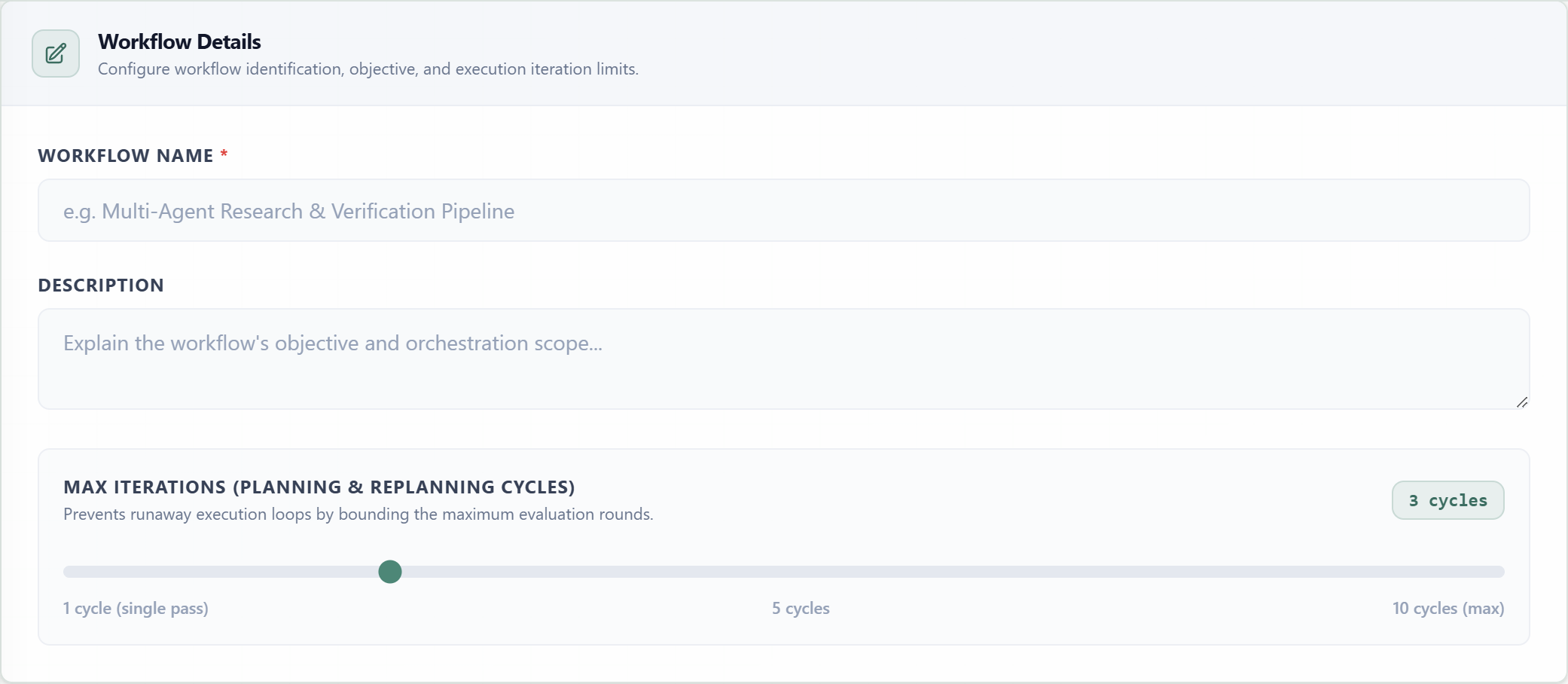
WorkflownameDOCS.ERFORDERLICHDer erkennbare Name, der in Workflow-Verzeichnissen und Zielselektoren angezeigt wird.
BeschreibungOptionalEine kurze Zusammenfassung des Workflow-Ziels und des Orchestrator-Umfangs.
Maximale IterationenDOCS.BEDINGTBegrenzt Feedback- oder Neuplanungsschleifen für Reflexions- und Plan-und-Ausführungsmuster.
Step 02 · Section 02
Agent Orchestrator Canvas
Die Leinwand visualisiert den Nachrichtenfluss und bietet einen zuweisbaren Slot pro Funktionsrolle. Wählen Sie aus jedem Inline-Selektor einen vorhandenen Agenten aus oder ziehen Sie einen direkt auf den Knoten.
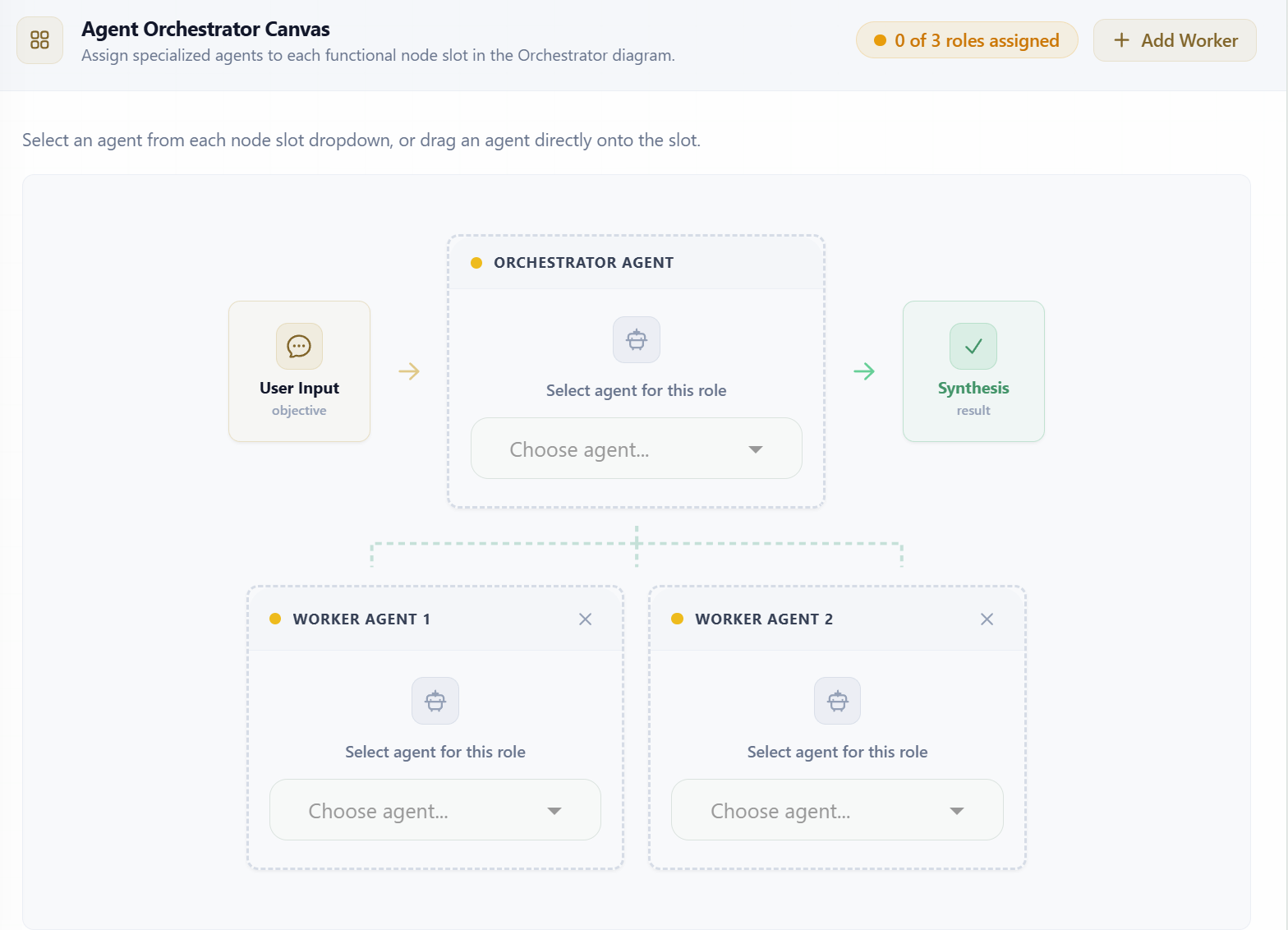
RollenplatzJeder Knoten stellt eine Verantwortung im ausgewählten Muster dar und erfordert einen gespeicherten Agenten.
KnotenreihenfolgeDie Canvas-Reihenfolge definiert die Ausführungsreihenfolge für aufeinanderfolgende Schritte und die strukturelle Position aller anderen Rollen.
Dynamische KnotenSequentielle Schritte, Orchestrator-Worker, Router-Routen und parallele Worker können erweitert werden.
Der Zähler für die zugewiesene Rolle muss die Gesamtzahl der Knoten erreichen, bevor „Workflow erstellen“ aktiviert wird. Sequentielle, Orchestrator-, dynamische Router- und parallele Muster ermöglichen zusätzliche Rollenknoten.
Komplette Konfiguration
Validieren und erstellen
Ein Workflow kann gespeichert werden, nachdem er einen Namen hat und jedem Rollenplatz ein Agent zugewiesen ist. Die Beschreibung ist optional, während das ausgewählte Muster und die Knotenreihenfolge im Workflow beibehalten werden.
Vor dem Speichern erforderlich
Muster ausgewählt, Workflow-Name eingegeben und jedem Knoten ein Agent zugewiesen.
Nach der Schöpfung
Führen Sie den Workflow im Playground aus, um Knotenübergänge zu überprüfen und die endgültige Synthese zu überprüfen, bevor Sie sie über API oder ein Widget verwenden.