
Zorganizuj agentów w a niezawodny system.
Wybierz wzorzec wykonania, zdefiniuj jego ograniczenia i przypisz odpowiedniego agenta do każdej roli funkcjonalnej w kanwie programu Orchestrator.
Najpierw wybierz architekturę, następnie skonfiguruj jej metadane i przed zapisaniem przypisz agenta do każdej wygenerowanej roli.
Przegląd
Zaprojektuj ścieżkę wykonania
Przepływ pracy koordynuje wielu zapisanych agentów w ramach powtarzalnego wykresu wykonania. Wybrany wzorzec kontroluje sposób przenoszenia wiadomości, istniejące role oraz to, czy praca ma charakter sekwencyjny, delegowany, kierowany, równoległy czy udoskonalany iteracyjnie.
Wybierz wzór współpracy pasujący do kształtu zadania.
Nazwij przepływ pracy i ogranicz wzorce iteracyjne, jeśli ma to zastosowanie.
Przypisz zapisanego agenta do każdej roli na wygenerowanym wykresie.
Step 01
Wybierz wzorzec programu Orchestrator
Wzorzec określa wykres przepływu pracy i miejsca na role zaprezentowane w kolejnym kroku. Zmiana szablonu powoduje odbudowanie tych miejsc, dlatego przed przypisaniem agentów wybierz architekturę.
Generator przygotowuje odpowiedź, a recenzent ją zatwierdza lub zwraca informację zwrotną dotyczącą kolejnego ograniczonego cyklu.
Przekazuje każdy wynik do następnego agenta w potoku liniowym. Można dodać dodatkowe etapy przetwarzania.
Koordynator deleguje złożone żądanie agentom roboczym i syntezuje ich wyniki.
Klasyfikuje intencję i wysyła żądanie bezpośrednio do najbardziej odpowiedniej ścieżki specjalistycznej.
Rozkłada pracę, wykonuje jednocześnie specjalistyczne zadania i łączy ich wyniki w jedną odpowiedź.
Tworzy plan, wykonuje każde zadanie i dostosowuje pozostały plan, aż do osiągnięcia celu.
Step 02 · Section 01
Szczegóły przepływu pracy
Zidentyfikuj przepływ pracy i, w przypadku architektur iteracyjnych, ustaw górną granicę, która zapobiega nieograniczonym pętlom przeglądania lub ponownego planowania.
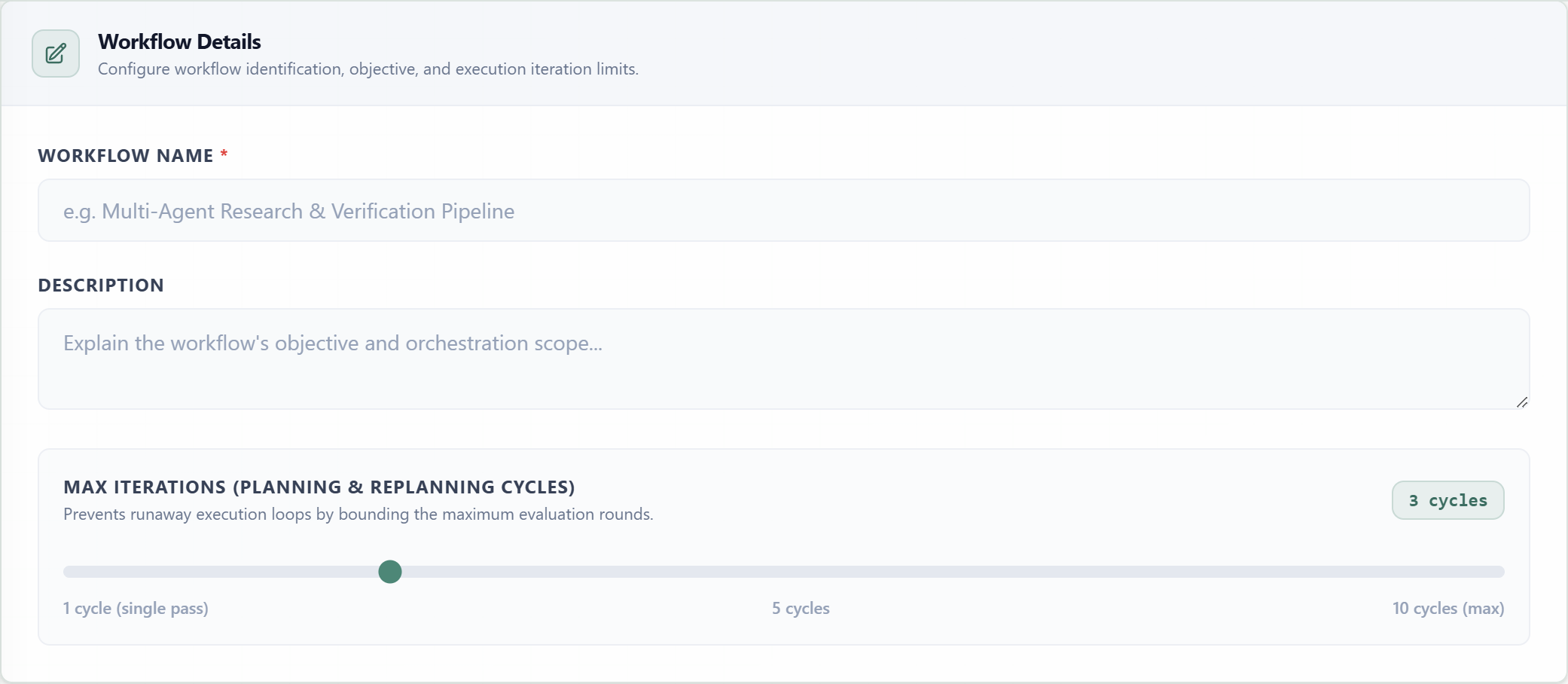
Nazwa przepływu pracyDOCS.WYMAGANYRozpoznawalna nazwa wyświetlana w katalogach przepływu pracy i selektorach celów.
OpisDOCS.FAKULTATYWNYKrótkie podsumowanie celu przepływu pracy i zakresu koordynatora.
Maksymalna liczba iteracjiDOCS.WARUNKOWYOgranicza pętle informacji zwrotnej lub ponownego planowania dla wzorców refleksji i planu i wykonania.
Step 02 · Section 02
Kanwa agenta Orchestrator
Kanwa wizualizuje przepływ komunikatów i zapewnia jedno przypisywalne miejsce na każdą rolę funkcjonalną. Wybierz istniejącego agenta z każdego selektora wbudowanego lub przeciągnij go bezpośrednio do węzła.
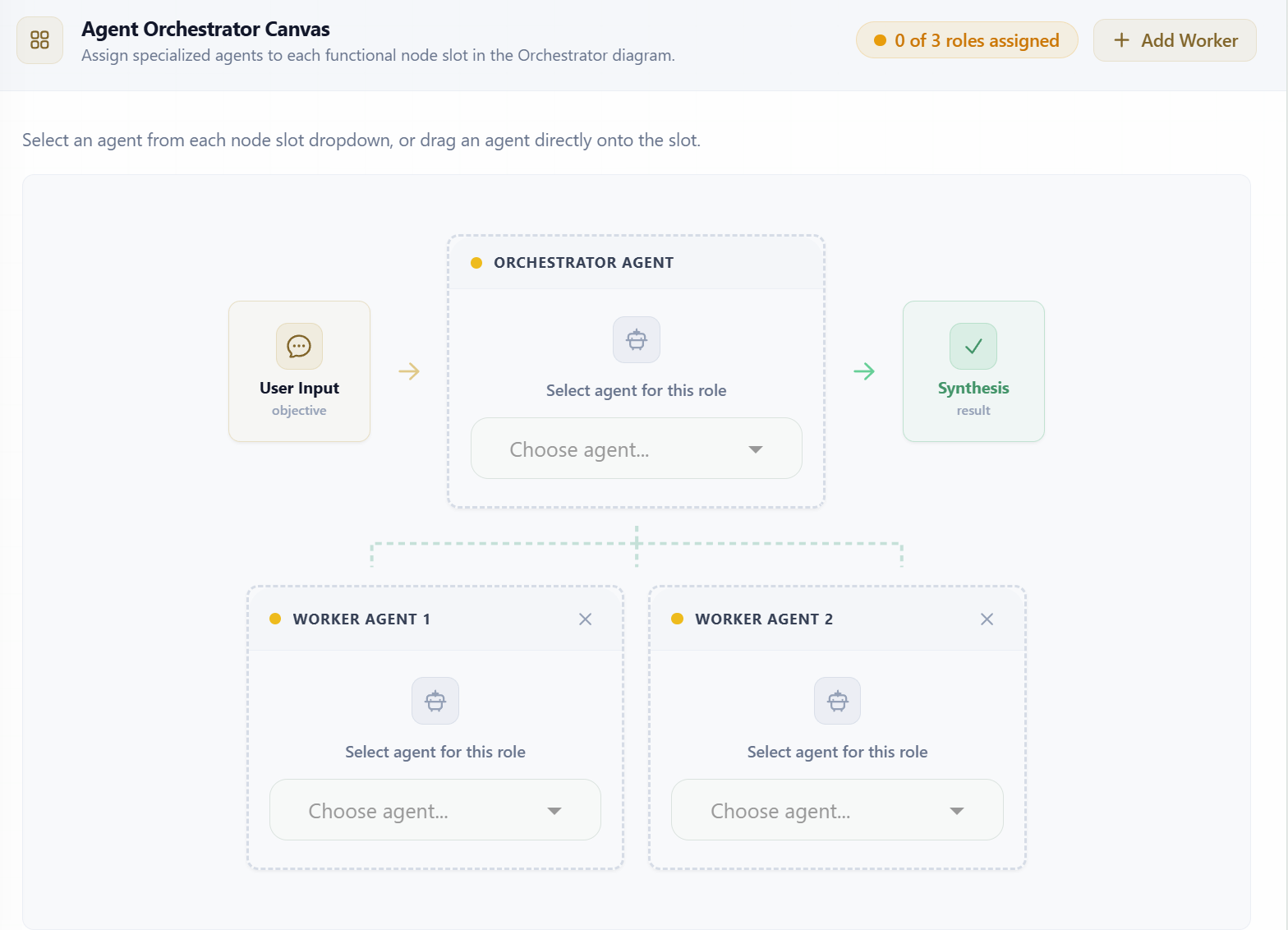
Miejsce na rolęKażdy węzeł reprezentuje jedną odpowiedzialność w wybranym wzorcu i wymaga zapisanego agenta.
Kolejność węzłówKolejność płótna określa kolejność wykonywania kolejnych kroków i pozycję strukturalną wszystkich pozostałych ról.
Węzły dynamiczneMożna rozszerzać kroki sekwencyjne, procesy robocze programu Orchestrator, trasy routera i procesy robocze równoległe.
Licznik przypisanej roli musi osiągnąć całkowitą liczbę węzłów, zanim zostanie włączona funkcja Utwórz przepływ pracy. Wzorce Sekwencyjny, Orchestrator, Dynamic Router i Parallel umożliwiają dodatkowe węzły roli.
Pełna konfiguracja
Sprawdź i utwórz
Przepływ pracy można zapisać po nadaniu mu nazwy i przydzieleniu agenta do każdego stanowiska roli. Opis jest opcjonalny, a wybrany wzorzec i kolejność węzłów są utrwalane w przepływie pracy.
Wymagane przed zapisaniem
Wybrano wzorzec, wprowadzono nazwę przepływu pracy i przypisano jednego agenta do każdego węzła.
Po stworzeniu
Uruchom przepływ pracy w Playground, aby sprawdzić przejścia węzłów i zweryfikować ostateczną syntezę przed użyciem go za pomocą API lub widżetu.